會想找個替代品,是因為在使用情境上,有時候會需要參考網路上的文章來剪剪貼貼,但使用windows 內建的似乎沒有支援鍵盤操作,頗不方便...
2018年10月14日 星期日

2018年10月13日 星期六
2018年9月30日 星期日
JMeter 基本認識-初探測試
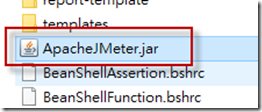
下載回來後,來試試手感;(參考)
在測試計畫點選右鍵,新增執行緒群組,用來模擬受測服務的使用者人數

這邊我們先設定會有10 人來存取受測系統
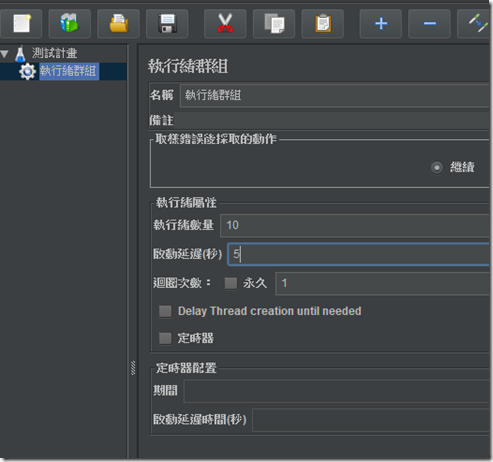
這裡的啟動延遲(秒),指的是「在幾秒內達到所設定的使用者人數」,以現在這個設定來看,就是5 秒內送出10 的執行緒送到受測服務
接著再到執行緒群組新增(右鍵)「取樣」動作,這邊先以http 要求來說明

新增完成後,設定相關欄位值,提醒一下若網址有參數,可以使用下方的新增按鈕來新增,依實際需求調整與設定即可

另外提醒一下,從一開始新增項目的名稱(測試計畫、執行緒群組、HTTP 要求)都是可以重新命名的 ~
這邊先儲存一下測試計畫,Ctrl + S,檔案會預存在 bin 資料夾下

建立測量相關報表,在執行緒群組新增(右鍵)相關報表,這邊新增彙整報告、檢視結果樹、結果圖形…,完成後記得儲存一下
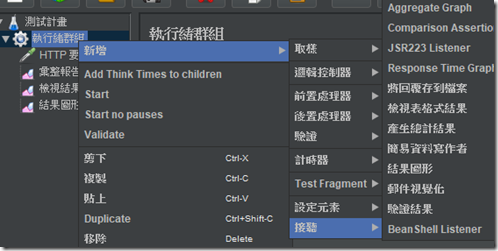
快要可以執行測試了,先看一下工具列有甚麼東西?

- 開始
- 停止
- 關閉
- 清除結果
- 清除全部結果(多測試)
點選「開始」按鈕就會改變,等待完成測試


簡單閱讀彙整報告,取樣數10個,平均值為響應時間(毫秒),錯誤率 0%(隨著壓力越來越大錯誤率會上升),最大與最小值也是響應時間(毫秒);當然實際情境比這個複雜很多,比方說測試登入等等…
JMeter 基本認識-下載程式


2018年8月25日 星期六
2018年6月5日 星期二
雲端伺服器之資料庫連線問題排除
這問題挺特別的,來紀錄一下;
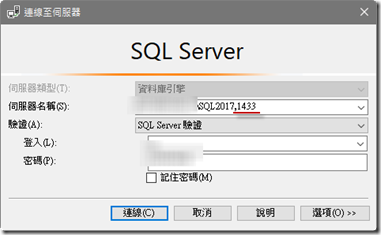
由於主機是雲端VM,依照之前的經驗SQL 需要開通 1433 port,確實也開通了,但是怎麼連外面就是連不到(內網可以),後來發現需要設定幾個地方
第一確認SQL 組態管理員是否有走 1433 port,預設是動態埠號,需要確認與調整

第二是 SSMS 的伺服器名稱要設定 1433 port
2018年5月13日 星期日
使用DocFx 製作說明文件
使用Nuget 安裝 Docfx,經過測試需要選擇 docfx.console,我使用穩定版的;

由於docfx 是開放的,可以到官網取得相關說明;安裝好之後觀察方案總管,多出了一些檔案,其中 docfx.json 為設定相關參數;

打開專案資料夾,可以看到有一個 _site 的資料夾,裡面就是組成說明文件的相關檔案,可以架起來變成站台,其中 api / toc.html 可以看到 lib 的說明,但若是直接使用檔案總管開啟的話,部分左上方目錄會無法正常顯示,由於JavaScript受跨網域存取限制,建議使用IIS 建置站台即可正常

怎麼將程式碼註解產生為說明文件呢?在「專案」屬性「建置」頁面勾選xml 文件建置選項,編譯後即可產生對應文件

另外,因為我們設定了產生文件,所以每次編譯都會變得比較久(如下圖),但其實僅需
Technorati Tags: visual studio
要確認 release 的時候,才產生文件,可以透過相關設定來處理
首先,同樣來到專案屬性的「建置」頁籤,在 release 組態下,加入條件式編譯符號,這邊使用 「DOCFX」;接著打開專案檔(.csproj),加入相關設定,這樣就可以避免開發的時候編譯太久


參考:
訂閱:
文章 (Atom)